
Re:Mapping

写真でたどる、
旅の思い出

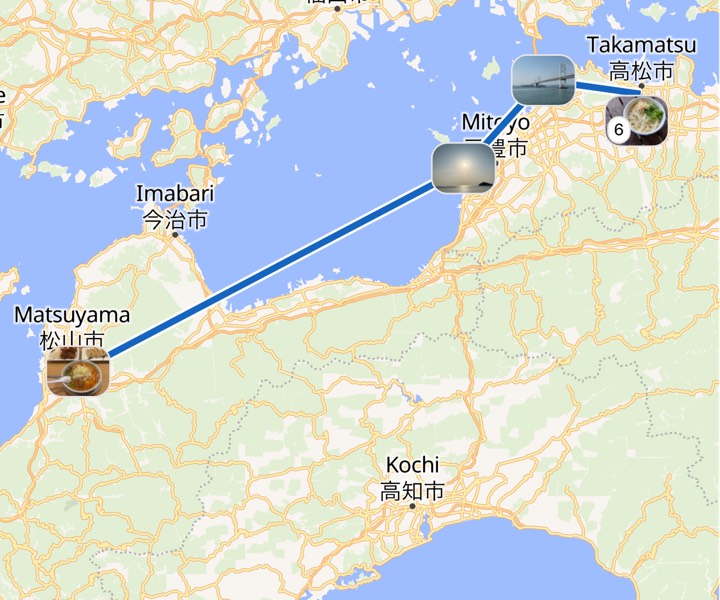
旅行の日付を選ぶと、その期間に撮った位置情報つきの写真が、撮影した順に直線でつながります。

App Storeで入手iPhone、iOS 17以降
写真のサムネイルが地図に置かれ、撮影した順に線でつながっている地図タブの画面
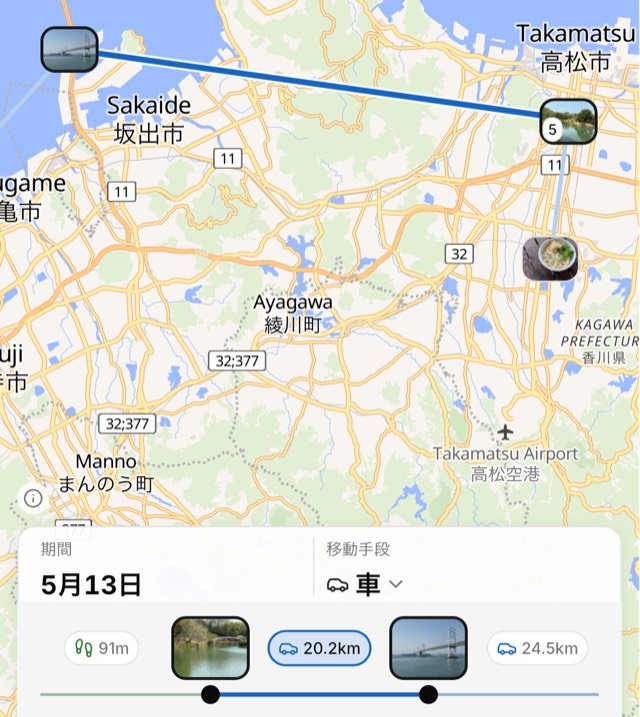
区間タブ。写真の間の直線距離、時間差、移動手段が区間ごとに並んでいる画面
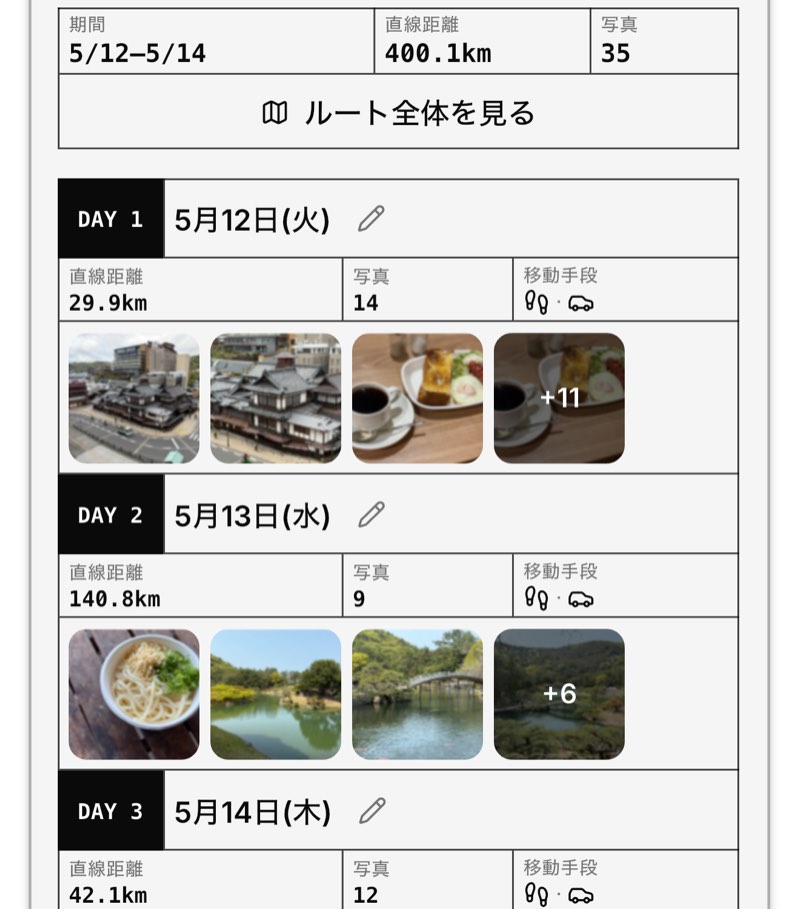
日ごとのまとめ画面。1日ごとの写真数と直線距離が表示されている

使い方

日付を選ぶ

旅行の最初の日と最後の日を決めます。

写真を探す

iPhoneの中から、その期間に撮った位置情報つきの写真を探します。

順につなぐ

写真を撮った順に地図へ置き、直線でつなぎます。

区間ごとに距離と時間を確認

写真と写真の間の直線距離と、撮影時刻の差を表示します。移動手段はそこから推定され、違っていれば自分で変更できます。

距離は直線で測った値なので、実際に移動した距離とは異なることがあります。

1日ずつ振り返る

複数日の旅は日ごとに分けて見られます。その日の写真と直線距離をひと目で確認でき、別々に作った旅を1つにまとめることもできます。

場所の名前と位置を直す

写真の場所の名前は周辺の場所から選べ、位置が違っていればアプリの中で直せます。元の写真は変更されません。

ダークモードと大きな文字に対応しています。韓国語、英語、日本語で使えます。

写真ファイルはアップロードしません

アカウントなしで使え、旅の記録はこの端末に保存されます。

この端末に保存されます

  • 旅の記録
  • 保存した場所の名前
  • 直した写真の位置

自分でバックアップすると、バックアップファイルは選んだ場所か自分のiCloud Driveに保存されます。元の写真は含まれません。

ネットワークを使うとき

  • 地図の背景はOpenFreeMapからダウンロードします。
  • 場所の名前を探すとき、その座標がAppleの地図サービスとOpenStreetMapの検索サーバーに送信されることがあります。

旅の写真があれば、今すぐ地図にしてみてください。